
Khi tự làm các ấn phẩm nhỏ như flyer, voucher, sổ tay, việc in nội dung khổ A5 lên giấy A4 là nhu cầu cực kỳ phổ biến.
- 6 Loại Giấy In Vỏ Hộp Phổ Biến & Cách Chọn Chất Liệu “Chuẩn” Cho Thương Hiệu
- Kích Thước Lịch Treo Tường Tiêu Chuẩn & Giải Pháp In Ấn Tối Ưu
- Kích thước thẻ nhân viên chuẩn & Các quy cách in ấn thông dụng
- In Lịch Để Bàn Chữ A: Điểm Nhấn Thương Hiệu Tinh Tế Cho Không Gian Làm Việc
- Biến Điện Thoại Thành Máy Scan Tài Liệu Chuyên Nghiệp Trong 30 Giây
Thay vì cắt giấy A4 ra trước rồi mới in (dễ gây kẹt giấy ở các máy in văn phòng thông thường), giải pháp tối ưu là in 2 nội dung A5 lên cùng một tờ A4 rồi mới cắt.
Bạn đang xem: Hướng dẫn in khổ A5 trên giấy A4 trong Word: Cách setup “2 trong 1” tiết kiệm giấy
Cách làm này không chỉ tiết kiệm 50% lượng giấy mà còn giúp tốc độ in nhanh hơn đáng kể. Dưới đây là các bước thiết lập chi tiết trong Microsoft Word để bản in ra chuẩn, không bị lệch lề.
Hiểu đúng về quy cách A4 và A5
Trước khi đi vào kỹ thuật, bạn cần nắm rõ nguyên lý ghép trang để tránh in ra bị ngược chiều.
- Khổ A4: 210 x 297 mm.
- Khổ A5: 148 x 210 mm.
Về mặt toán học, kích thước A5 chính xác bằng một nửa A4. Khi đặt tờ giấy A4 nằm ngang (Landscape), chúng ta có thể xếp vừa vặn 2 trang A5 đứng (Portrait) song song nhau. Đây là cơ sở để thiết lập lệnh “2 pages per sheet” trong Word.
Quy trình setup in 2 trang A5 trên 1 tờ A4
Để thực hiện kỹ thuật này, chúng ta không chỉnh size giấy về A5 ngay từ đầu (vì máy in đang nạp giấy A4), mà sẽ sử dụng tính năng dàn trang của Word.
Bước 1: Mở trình đơn in ấn
Bạn mở file Word cần in, sử dụng tổ hợp phím Ctrl + P hoặc vào File > Print để mở giao diện điều khiển.
Bước 2: Thiết lập Page Setup (Quan trọng)
Xem thêm : Cán Màng Là Gì? Phân Biệt Màng Bóng Và Màng Mờ Trong In Ấn Hiện Đại
Đây là bước quyết định bản in có thành công hay không. Tại giao diện Print, bạn tìm dòng Page Setup (thường nằm ở cuối danh sách cài đặt) để mở bảng điều chỉnh chi tiết.
Bước 3: Cấu hình chế độ “2 pages per sheet”
Trong hộp thoại Page Setup, bạn thực hiện lần lượt các thay đổi sau:
Tab Margins (Lề):
- Tại mục Orientation (Hướng giấy): Chọn Landscape (Ngang). Đây là bắt buộc vì tờ A4 phải nằm ngang mới chứa được 2 trang A5 đứng.
- Tại mục Pages > Multiple pages: Chọn 2 pages per sheet. Lệnh này yêu cầu Word tự động thu nhỏ 2 trang văn bản của bạn và ghép chúng vào một mặt giấy.
Tab Paper (Giấy):
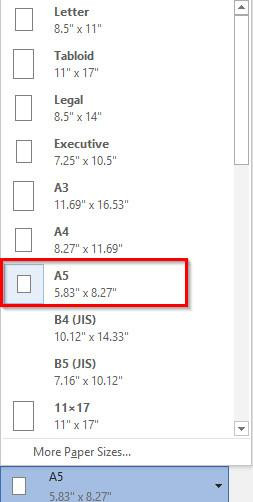
- Mục Paper size: Đảm bảo đang chọn A4. Vì thực tế bạn đang nạp giấy A4 vào khay máy in.

Giao diện mục Page Setup để chọn chế độ 2 trang trên 1 tờ
Bước 4: Kiểm soát số lượng trang in
Sau khi setup xong, bạn quay lại giao diện Print chính.
- Nếu tài liệu của bạn có 2 trang nội dung: Word sẽ in cả 2 trang đó lên 1 mặt giấy A4.
- Nếu bạn muốn in hàng loạt bản giống hệt nhau (ví dụ: in 100 tờ rơi giống nhau): Bạn cần copy nội dung trang 1 xuống trang 2 (để tạo ra 2 trang giống nhau trong file Word), sau đó đặt lệnh in số lượng lớn.
Chọn số trang cần in tại giao diện Print
Xử lý các lỗi thường gặp (Troubleshooting)
Thực tế khi in ghép trang, bạn sẽ gặp một vài “điểm nhám” khó chịu. Dưới đây là cách xử lý nhanh:
1. Bản in bị mất lề hoặc mép chữ bị cắt
Máy in văn phòng thường có một vùng “non-printable area” (vùng không in được) khoảng 3-5mm ở mép giấy. Khi bạn chia đôi tờ A4, phần lề giữa hai trang A5 rất dễ bị dính vào vùng này hoặc bị sát vào nhau quá mức.
- Khắc phục: Tăng chỉ số Margins (Top, Bottom, Left, Right) trong Page Setup lên một chút (tối thiểu 1.27cm hoặc 0.5 inch) để nội dung lùi sâu vào trong, đảm bảo an toàn khi cắt xén.
2. Nội dung in ra bị bé xíu
Lỗi này do bạn vừa chỉnh Paper Size thành A5, vừa chọn “2 pages per sheet”.
- Khắc phục: Hãy nhớ nguyên tắc: Paper Size luôn để theo giấy thực tế trong khay (A4). Chỉ chỉnh chế độ hiển thị là 2 trang/tờ.
3. In hai mặt bị lệch (không trùng khớp)
Nếu bạn định làm sổ tay hoặc booklet, việc in hai mặt thủ công trên máy in văn phòng rất dễ bị lệch mặt trước và mặt sau (do cơ chế cuốn giấy của máy in phổ thông không chính xác tuyệt đối).
- Lời khuyên: Với các ấn phẩm cần độ chính xác cao như catalogue hay sổ tay đóng gáy, máy in văn phòng khó đáp ứng chuẩn xác. Bạn nên cân nhắc gửi file ra các đơn vị in ấn chuyên nghiệp để được bình trang và cắt xén chuẩn.
Việc nắm vững kỹ thuật in A5 trên nền A4 giúp bạn linh hoạt hơn rất nhiều trong công việc văn phòng, đặc biệt là khi cần xử lý nhanh các tài liệu kích thước nhỏ mà không muốn lãng phí giấy in.
Nguồn: https://printcarevn.com
Danh mục: Kinh nghiệm & mẹo


In Bằng Khen, Giấy Chứng Nhận: Từ Phôi Giấy Phổ Thông Đến Mỹ Thuật Ép Kim
Các công nghệ in tem chống hàng giả phổ biến nhất hiện nay
Dịch Vụ Scan Tài Liệu Chuyên Nghiệp: Báo Giá Scan Màu & Khổ Lớn (A0 – A5)
Thùng Carton 5 Lớp: “Lá Chắn” Tiêu Chuẩn Cho Vận Chuyển Hàng Nặng
Kích thước hộp trà tiêu chuẩn: Hướng dẫn chọn quy cách cho từng dòng bao bì
Tuyển tập mẫu bằng khen nhân viên xuất sắc & Quy chuẩn in ấn chuyên nghiệp
Tổng Hợp Kích Thước Poster Chuẩn Trong In Ấn Và Thiết Kế
Mẫu Hộp Yến Sào Cao Cấp & Tư Vấn Giải Pháp Bao Bì
In Hộp Đựng Trà Bằng Giấy Cao Cấp & Thiết Kế Lon Đựng Chè Sang Trọng
In hộp cứng cao cấp, giấy bìa cứng, carton lạnh theo yêu cầu
In Hộp Đựng Nhang Trầm Cao Cấp – Thiết Kế Theo Yêu Cầu
In Hộp Giấy Đựng Yến Hũ: Giải Pháp Bao Bì An Toàn Nâng Tầm Giá Trị
Mockup là gì? Vũ khí giúp bản thiết kế “bán được tiền” trước khi in
Mẫu Decal Dán Xe Trà Sữa “Hút Mắt”: 5 Nguyên Tắc Vàng & Báo Giá
Tổng hợp mẫu bảng tên nhân viên: Từ file Word đến thẻ nhựa PVC, Mica cao cấp
Hồ sơ năng lực: “Vũ khí” đấu thầu và định vị thương hiệu doanh nghiệp
Hướng dẫn in khổ A5 trên giấy A4 trong Word: Cách setup “2 trong 1” tiết kiệm giấy
In Lịch Bloc Chiết Khấu Cao – Giải Pháp Quà Tặng Doanh Nghiệp Tối Ưu Chi Phí
In Tem Dán Ly Trà Sữa: Tại Sao Là Lựa Chọn Tối Ưu Cho Local Brand?